
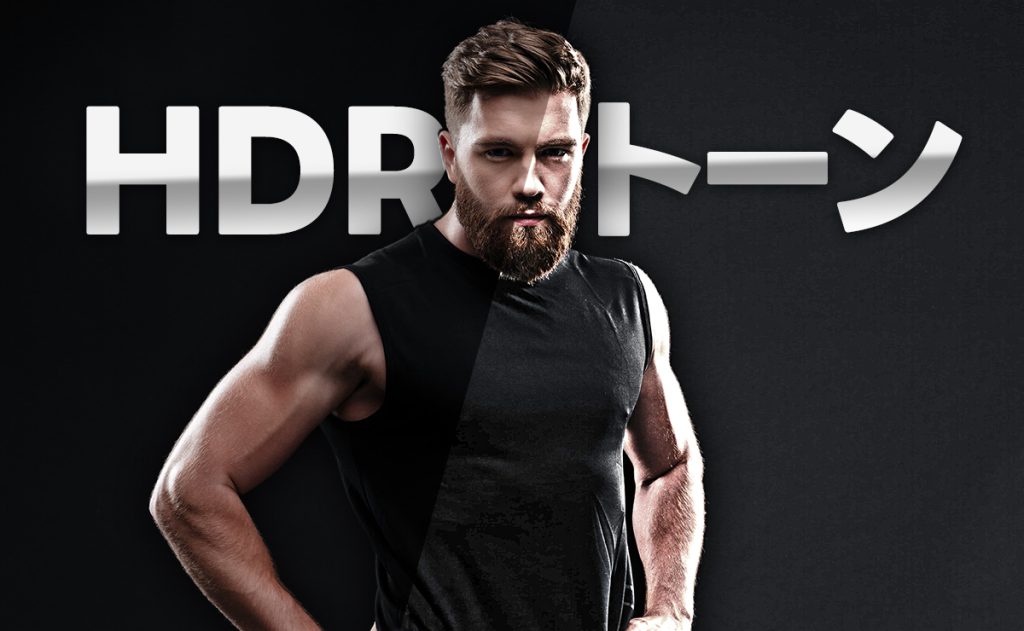
はい皆さんこんにちわぁ〜〜〜!
ということでナオキマンのオープニングから初めてみましたが、ナオキマン皆さんもご存知ですよね? もしもまだご存知ないかたいらっしゃいましたら、ナオキマンのYouTubeチャンネルをご覧になってからもう一度ここに戻ってきてください。
彼の特徴として、まるで映画を見ているぐらいのクオリティの高いYouTube動画を出されていることで有名です。
それと合わせてサムネイルもすごく素敵なものなんです!
例えばこういう感じのサムネイル!
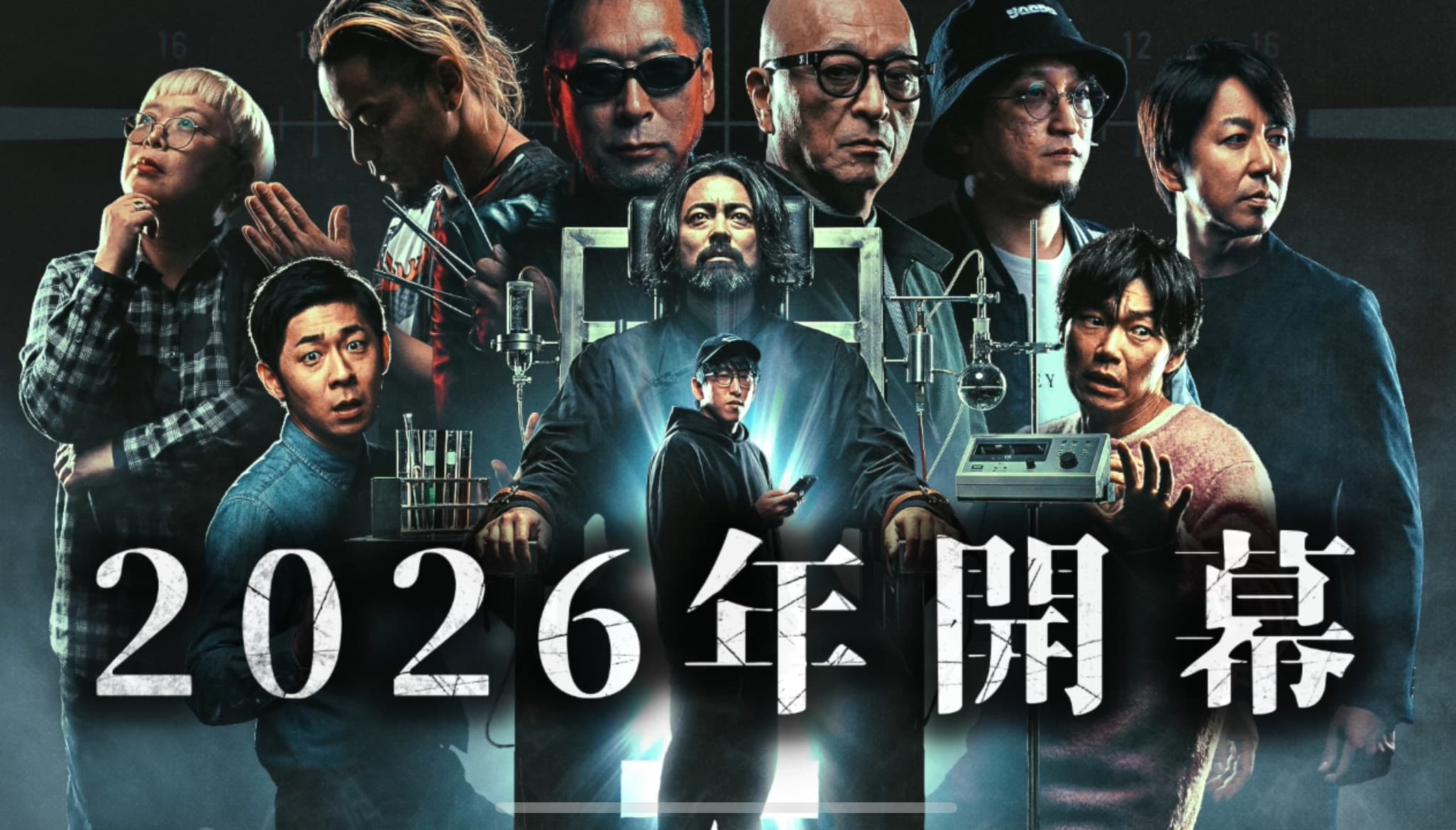
テキストやナオキマンの光彩もかっこいいのですが、なにより人物加工が素晴らしいですよね。この光があたって高コントラストになりつつ皮膚感がわかるぐらいにシャープな感じになっているのがたまりません。まるで映画のワンシーンを見ているかのようですよね。
この加工はどうやっているのだろうと思って常々疑問だったのですが、やってみたところそれっぽく仕上がる加工ができましたので、順を追って説明していきたいと思います。
人物のコントラストを強くして、映画風にかっこよく加工する
ポートレート画像を用意する
まずは画像を用意します。スナップ写真よりもポートレート写真のものを用意しましょう。今回はAdobe Stockから以下の2点を用意してみました。
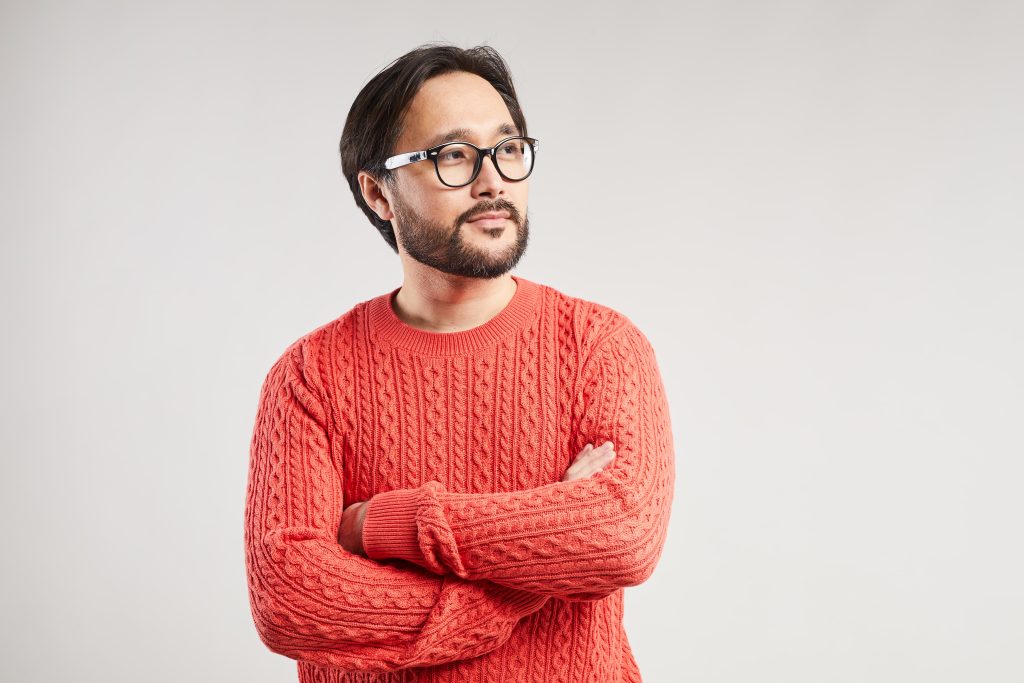
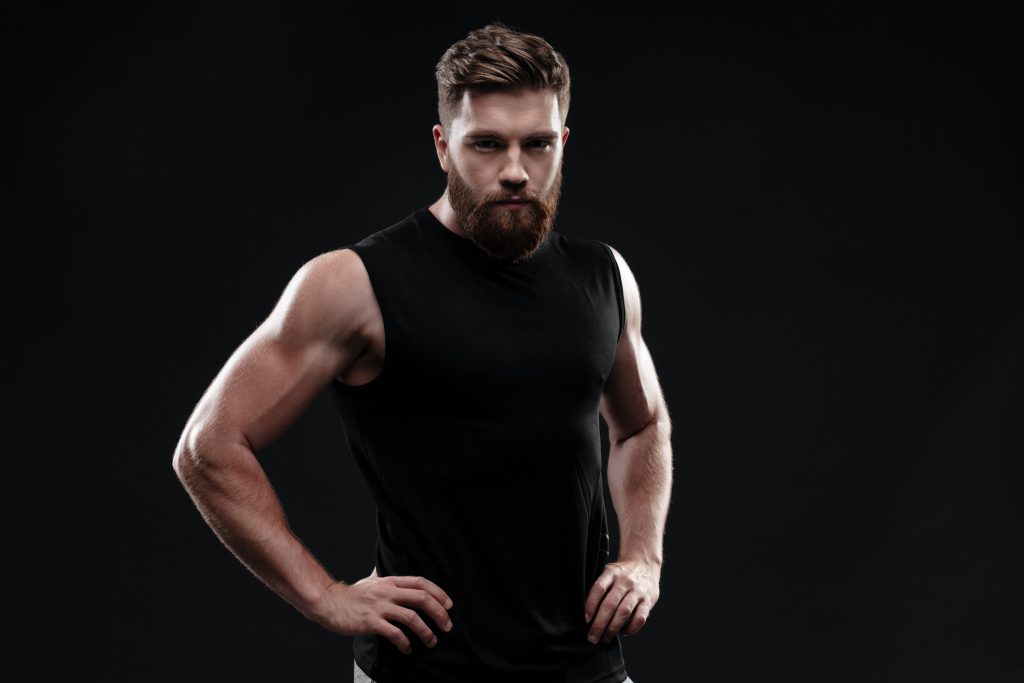
2枚用意した理由は、被写体のライティングや背景色によって若干加工手順が異なったためです。それぞれのケースに応じての加工手順を示していきたいと思います。
画像のダウンロード先
もし同じ画像をダウンロードして作業したい方向けに、画像ダウンロードURLも貼っておきます。Adobe Stockの無料素材なのでアカウントをお持ちの方であれば誰でもダウンロード可能です。
白背景でコントラスト弱の加工手順
やり方はとてもシンプルです。まずは①の白背景 コントラストの弱いライティング画像について次のような流れで進めていきたいと思います。
- 画像を複製する
- HDRトーンをかける
- 複製した画像を新規レイヤーにペーストする
- ハイパスフィルターをかける
- 描画モードをオーバーレイにする
- HDRトーンをかけたレイヤーを複製する
- ノイズフィルターをかける
- 描画モードをピンライトにする
画像を複製する
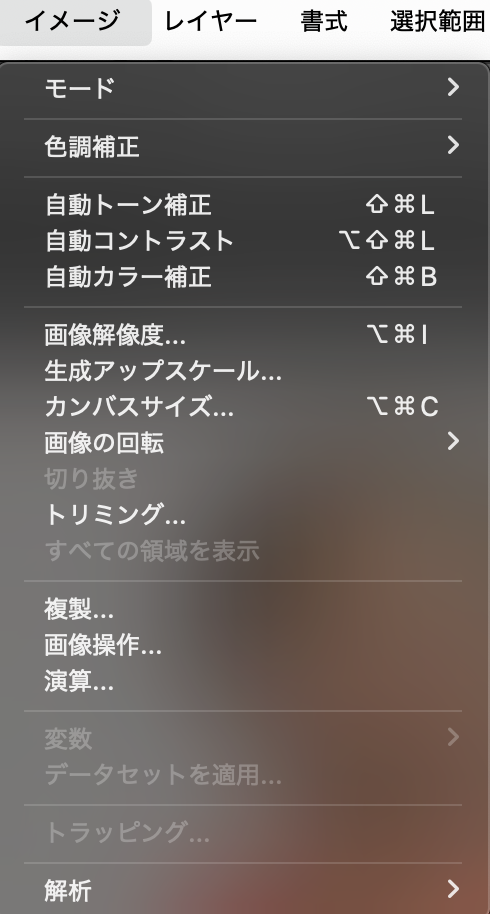
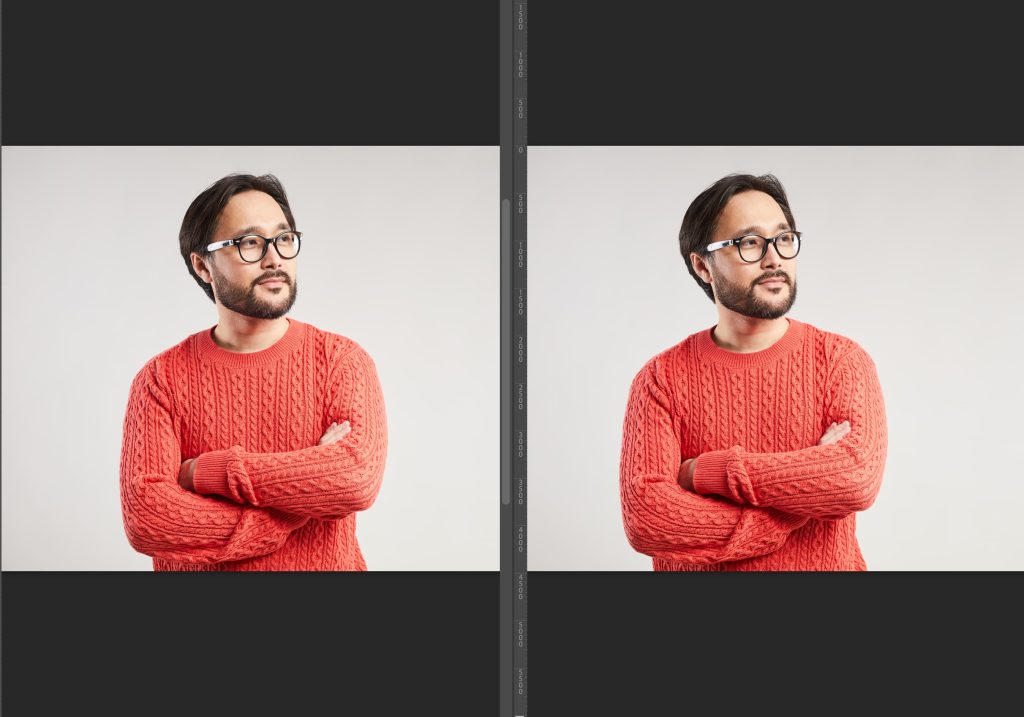
イメージ > 複製を選びもう1枚同じ画像を作っておきます。理由は、次のHDRトーンをかけるとレイヤーがすべて統合されてしまいます。そうすると元画像もなくなってしまい、次の加工がやりづらいため事前に複製しておきます。
HDRトーンをかける
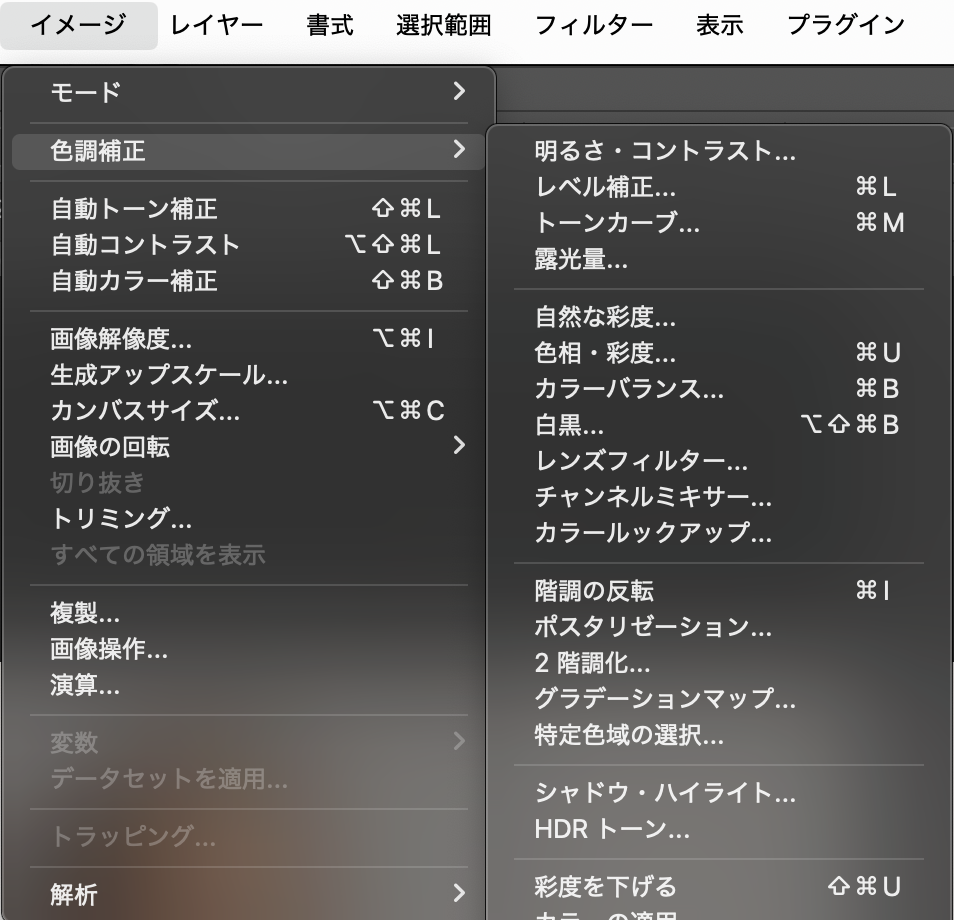
複製したファイルはどこか隣においておき、メインに加工するファイルに対してイメージ > 色調補正 > HDRトーンを選びます。
※ここでレイヤーがあると統合されますというダイアログが出てきます。
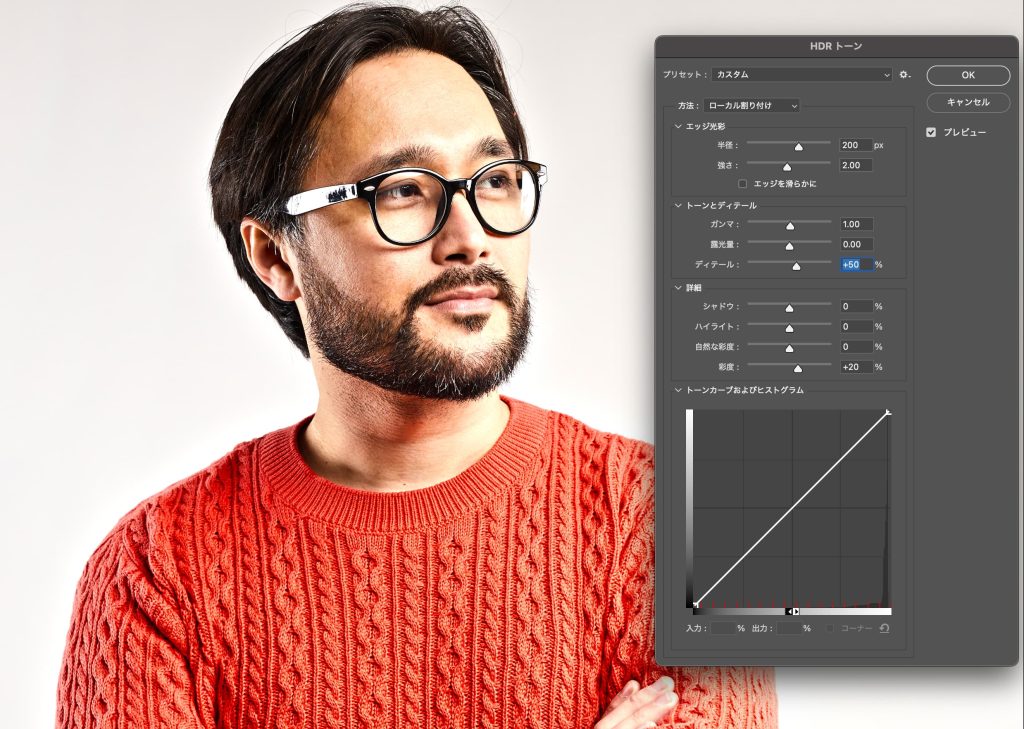
メニューを選ぶと設定パネルがでてきます。同じスライダーが出ていない方は「方法」が「ローカル割り付け」になっているかを確認してください。画像によってスライダーの設定は変わりますが、いったんこの設定を参考にしていただいても大丈夫です。
ディティールのスライダーをプラス方向に持っていくと理想の画像に近づきますが、やりすぎると白飛びして変になってしまいますので、プレビューを見ながらうまく設定します。
複製した画像を新規レイヤーにペーストする
ここで先に複製しておいた画像を使って、HDRトーンをかけた画像に新規レイヤーとしてペーストします。コピペでもドラッグ&ドロップでも、やりやすい方法で結構です。
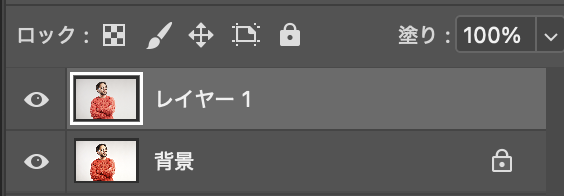
ハイパスフィルターをかける
ペーストしたレイヤーに対してフィルター > その他 > ハイパスを選びます。
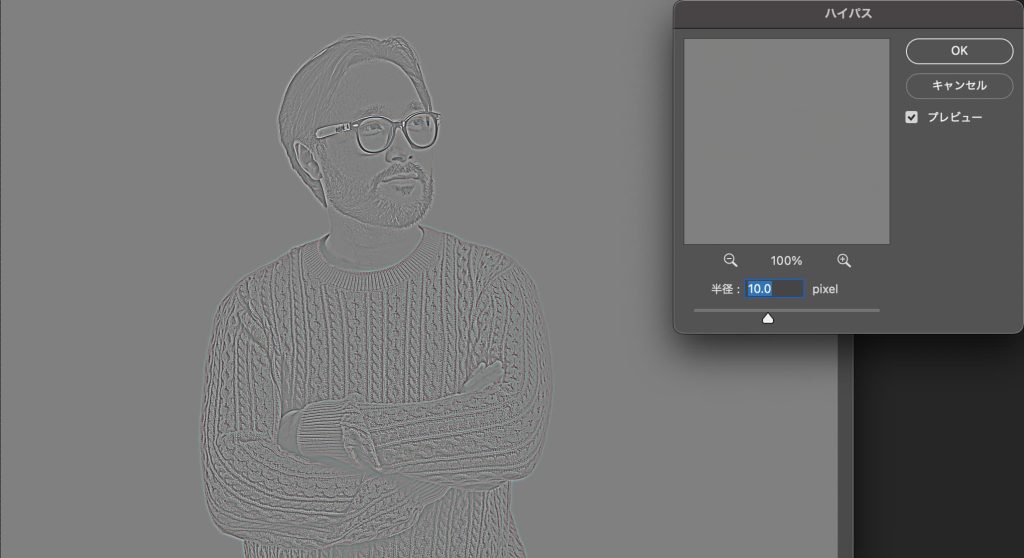
全体がグレーになり境界線がはっきりするような加工がされます。今回は半径10pxに設定しました。
描画モードをオーバーレイにする
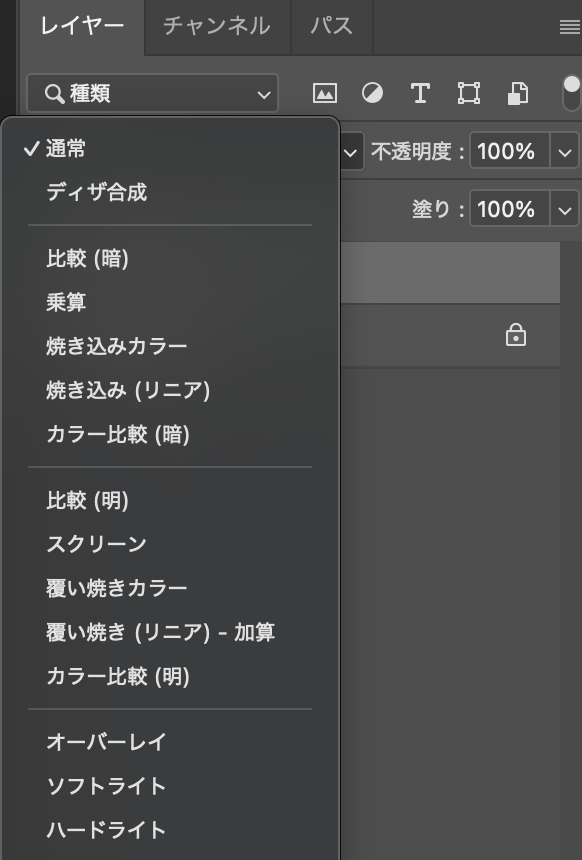
ハイパスをかけたレイヤーの描画モードをオーバーレイに変更します。
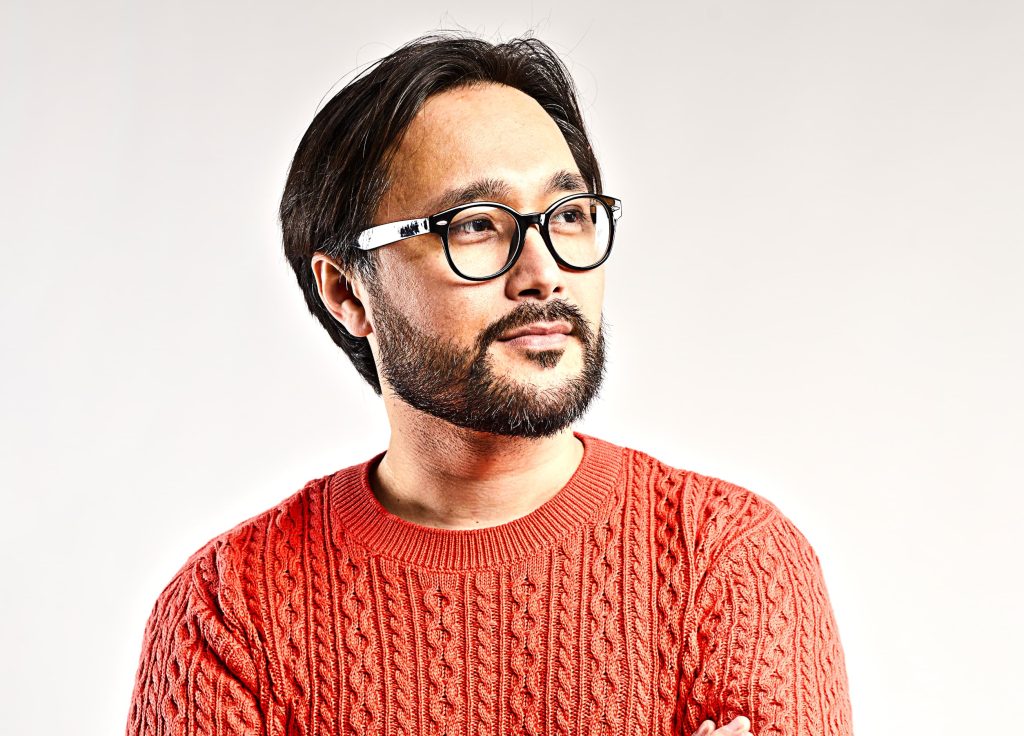
全体的に境界が強調されて、パキッとした印象になりました。
HDRトーンをかけたレイヤーを複製する
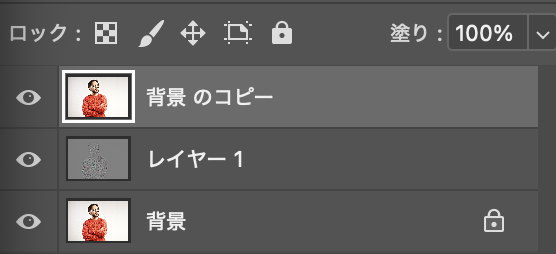
先ほどHDRトーンをかけたレイヤーを複製して、一番上に順番を入れ替えておきます。
ノイズフィルターをかける
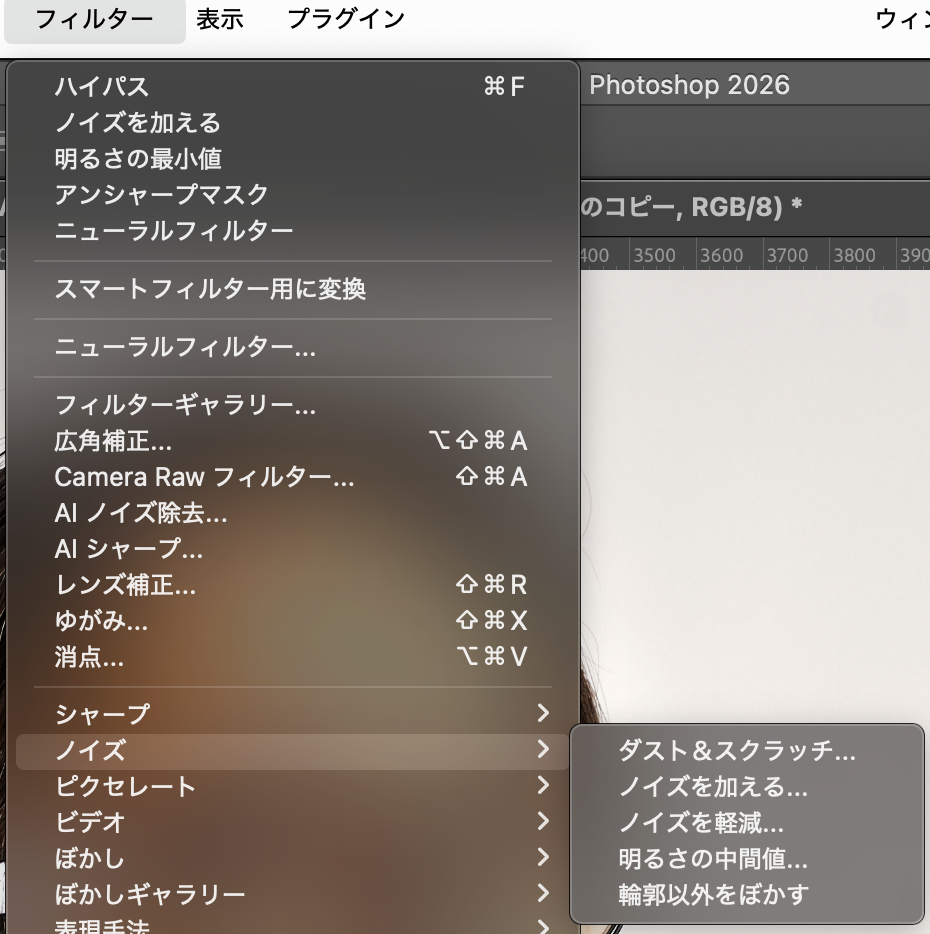
最後にざらっとした質感を足すために、コピーしたレイヤーに対してフィルター > ノイズ > ノイズを加えるからノイズを足します。
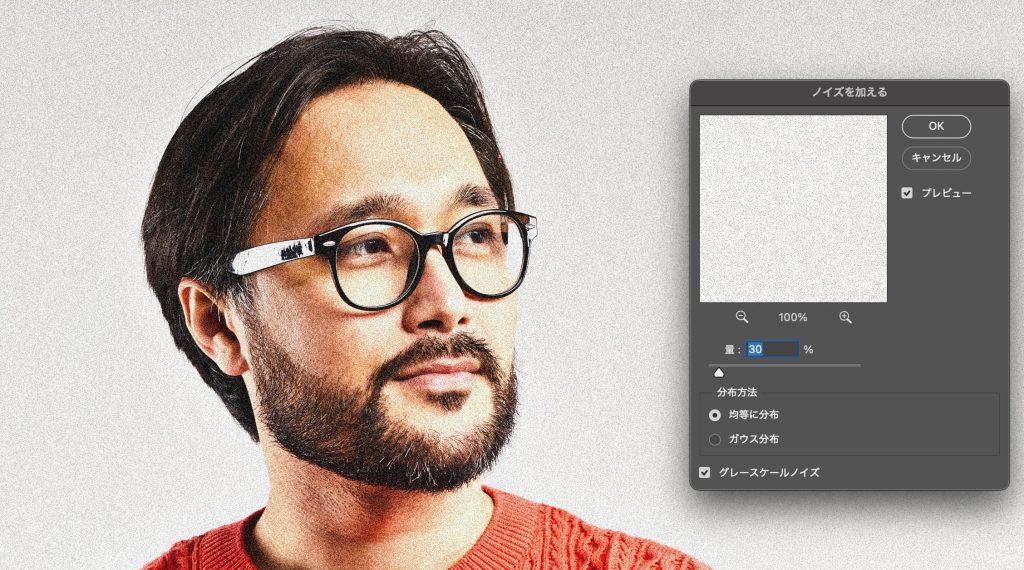
分布方法は均等に分布を選んで、量は画像にもよりますが30前後にしてみてください。
描画モードをピンライトにする
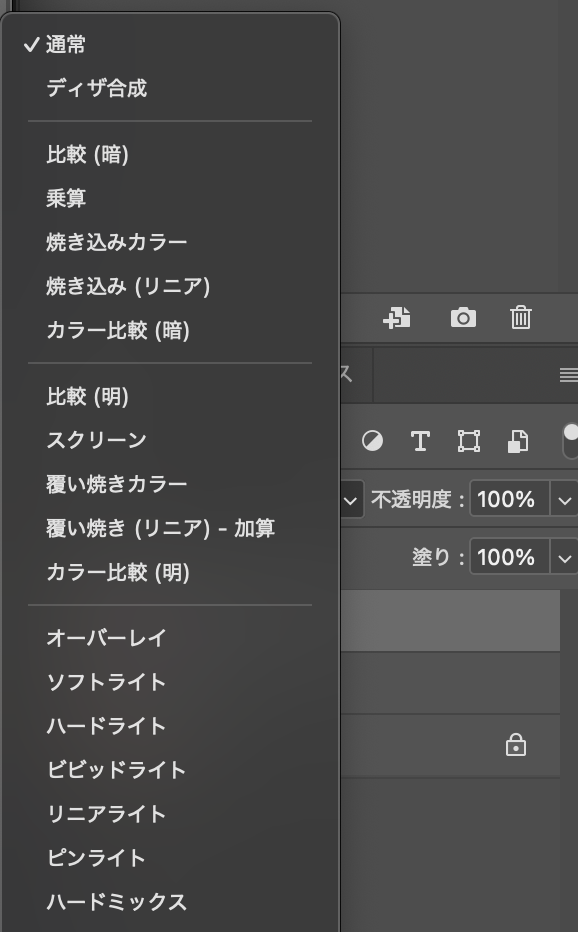
最後にレイヤーの描画モードをピンライトに変更します。
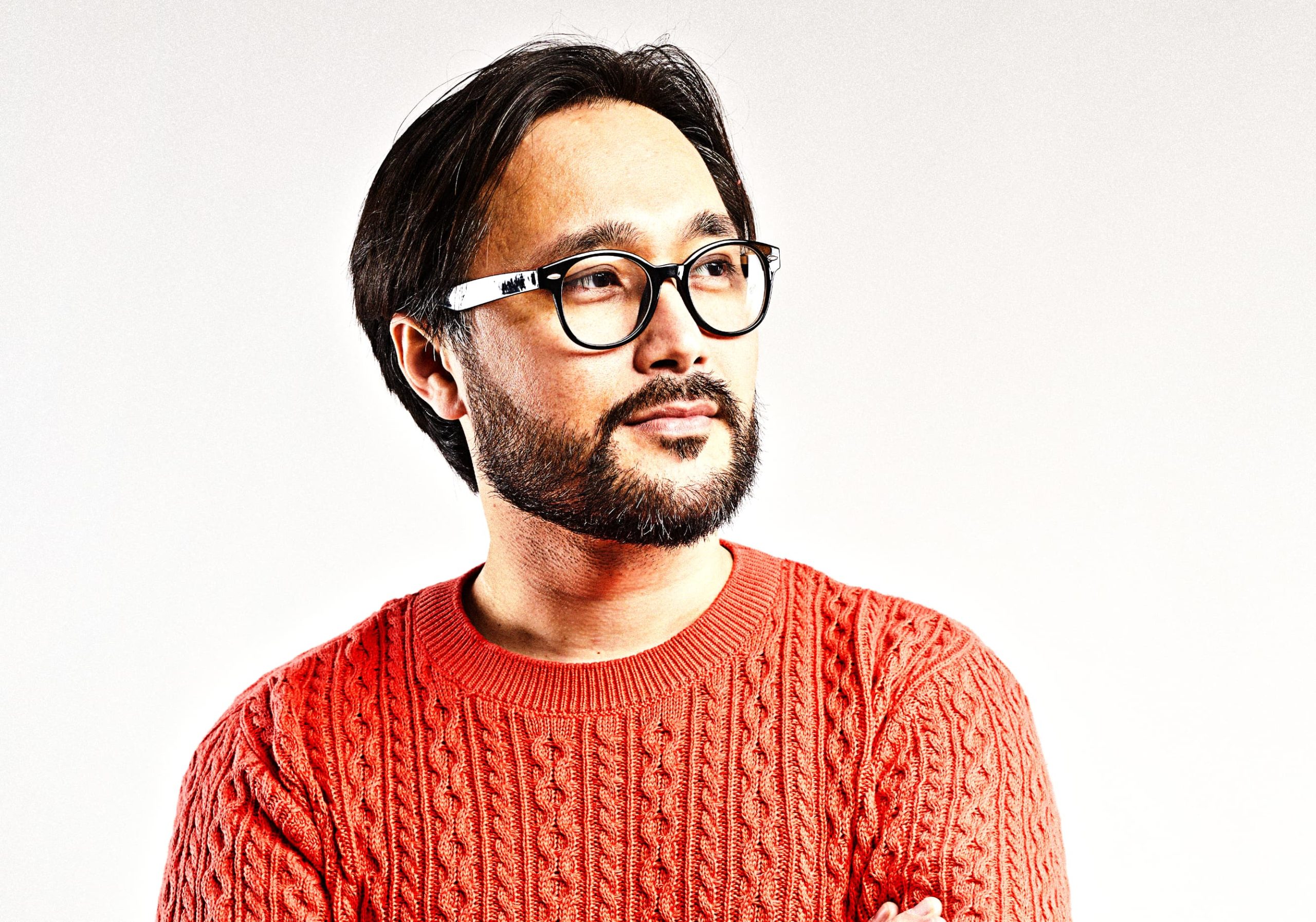
お疲れ様でした! こちらで完成です。このブログ内では圧縮されてしまって違いがわからないかもしれませんが、実際にお手元で加工してみるとかなりシャープに仕上がっているのがわかります。お好みでアンシャープマスクを追加でかけてもいいと思います。
黒背景でコントラスト強の加工手順
黒背景でそもそもコントラストが強い場合は少しだけ手順が異なります。といっても基本は同じですので、かんたんにできると思います。手順はこちらになります。
- 画像を複製する
- HDRトーンをかける
- 複製した画像を新規レイヤーにペーストする
- ハイパスフィルターをかける
- 描画モードをオーバーレイにする
- HDRトーンをかけたレイヤーを複製する
- 彩度を下げる
- 描画モードを乗算にする
- HDRトーンをかけたレイヤーを複製する
- 彩度を下げる
- ノイズフィルターをかける
- 描画モードをピンライトにする
太字になっているところが手順が増えた箇所になります。こちらも手順を追って説明していきます。(手順が同じ箇所は簡略化します)
画像を複製しておいて、片方にHDRトーンをかける
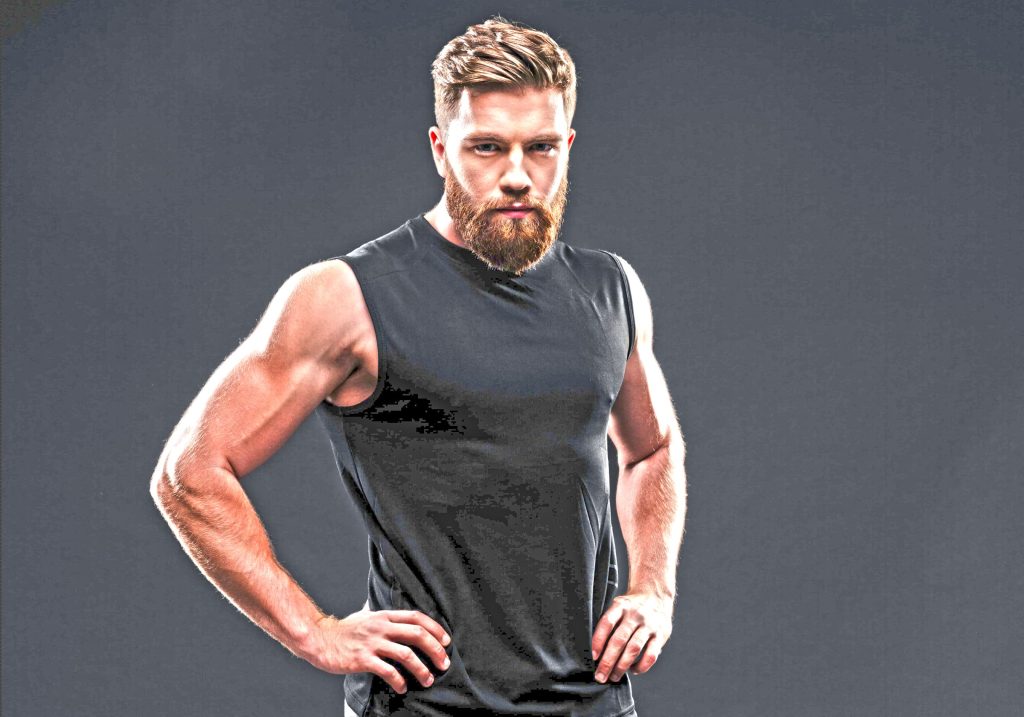
このあたりは同じですので、少し省略しますが、黒背景で高コントラスト画像にHDRトーンをかけるとこのような仕上がりになることがあります。
複製した画像をペースト後ハイパスをかけてオーバーレイにする
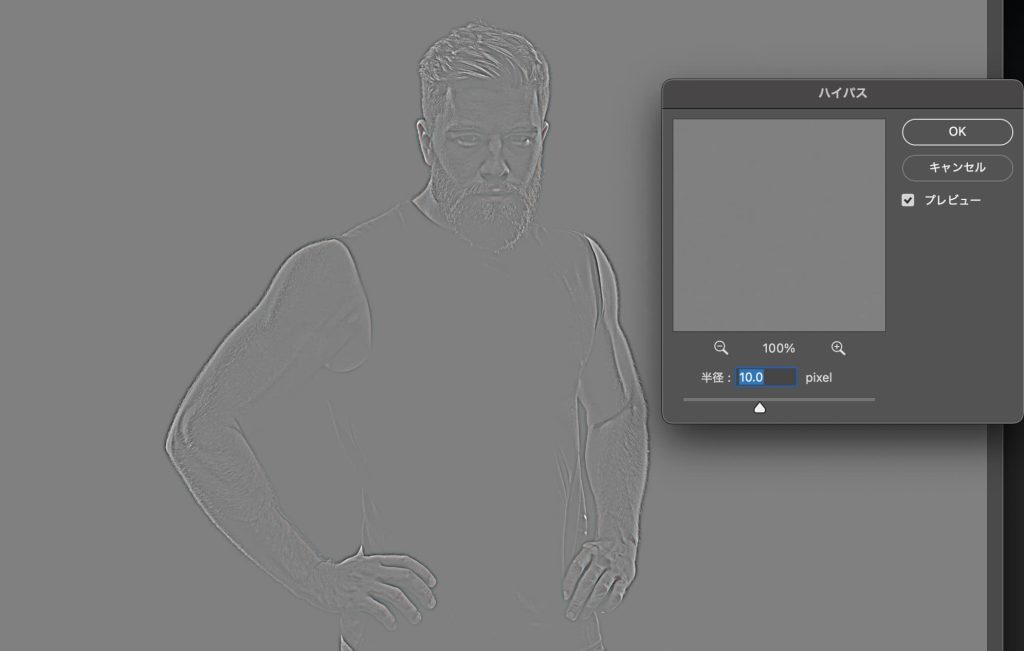
複製したレイヤーをペーストしてハイパスをかけます
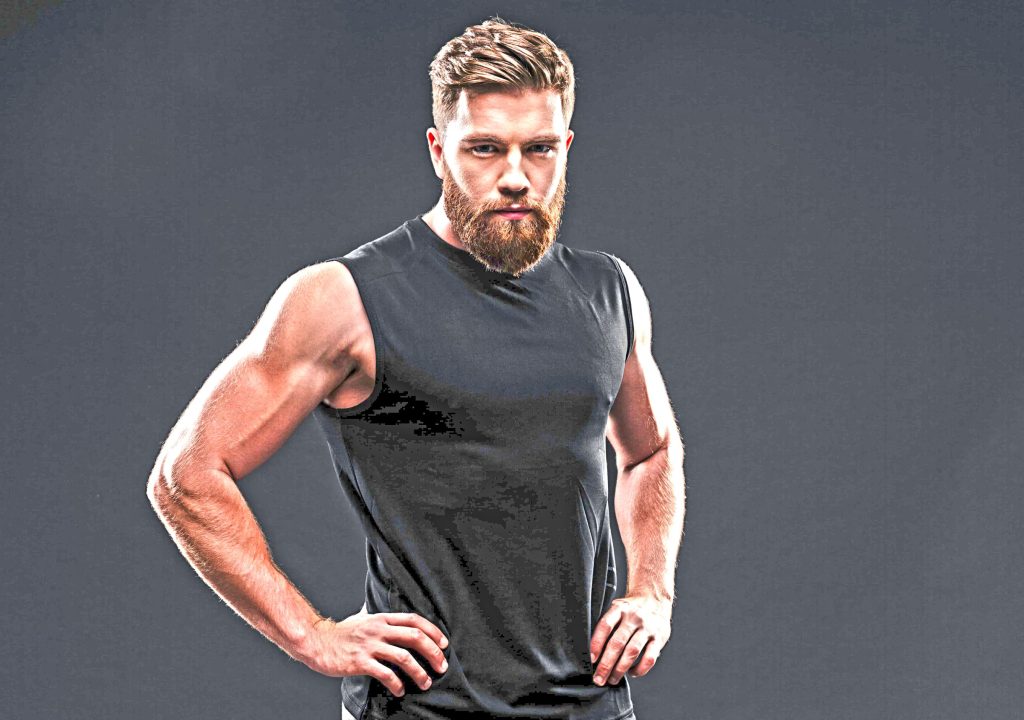
描画モードをオーバーレイにしておきます。境界は少しクッキリしましたが、まだシャドウは不自然のままです。
HDRトーンをかけたレイヤーを複製する
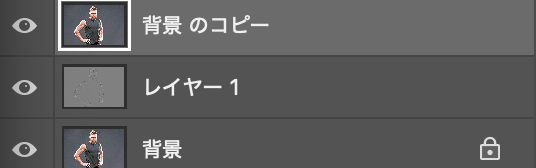
先ほどHDRトーンをかけたレイヤーをコピーして、一番上のレイヤーに持ってきます。
彩度を下げる
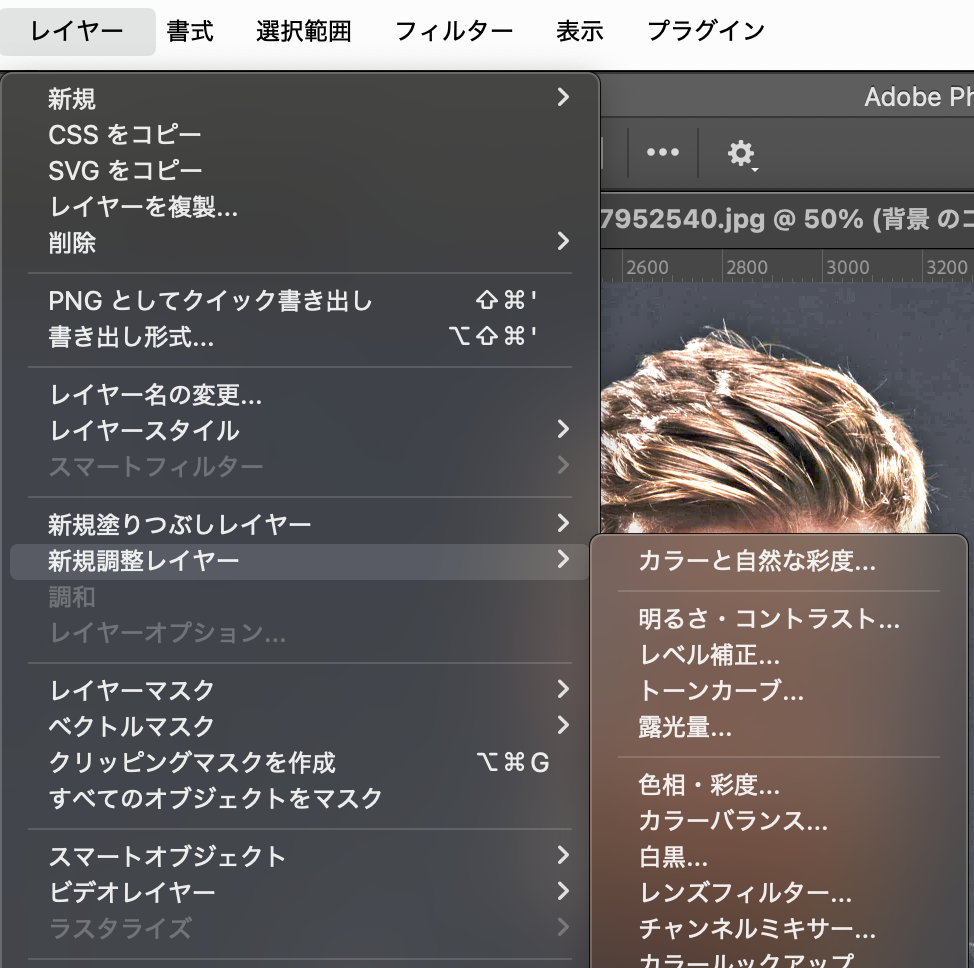
このまま合成すると彩度が高くなってしまうので、ここで彩度を下げておきます。レイヤー > 新規調整レイヤー > 色相・彩度を選択します。(次のダイアログで「下のレイヤーを使用してクリッピングマスクを作成」にチェックを入れておきます)
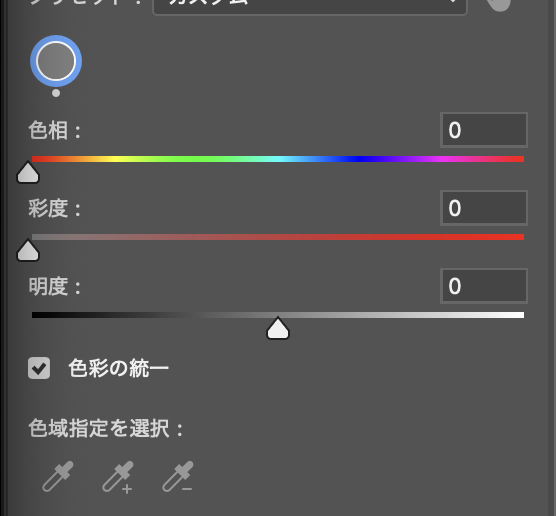
色彩の統一にチェックを入れて彩度スライダを左に持ってきて、モノクロの状態にします。
描画モードを乗算にする
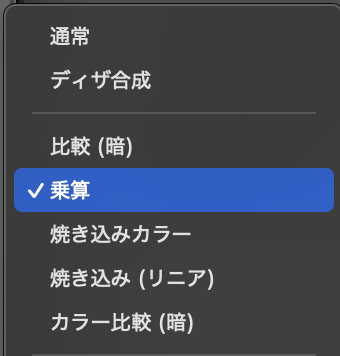
彩度を下げたレイヤーの描画モードを乗算にします。
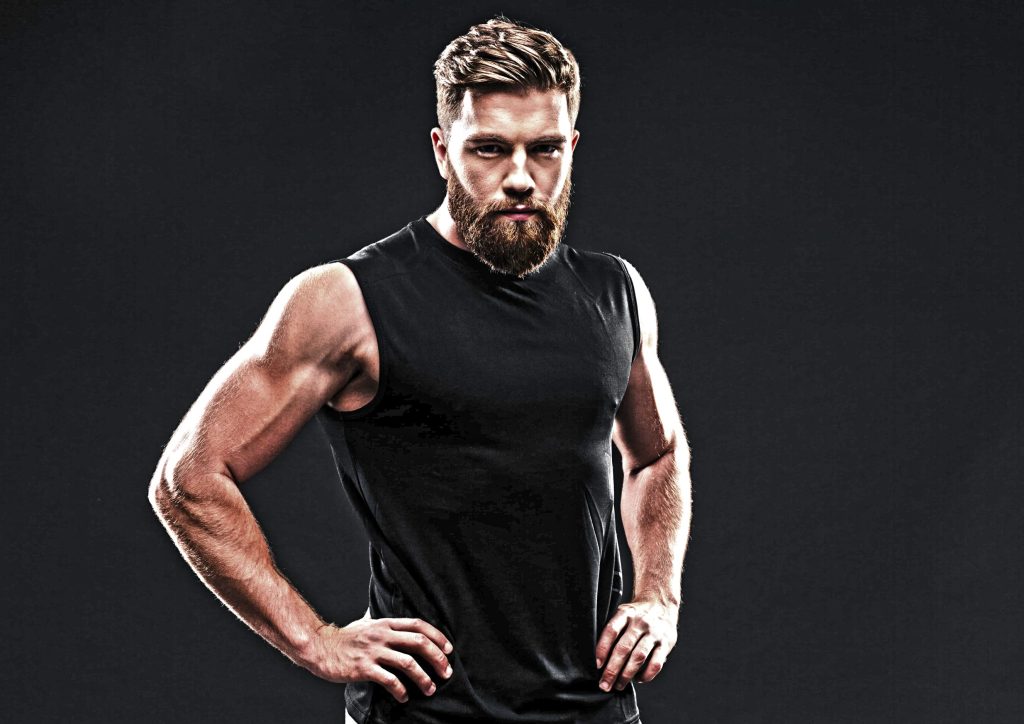
全体的に締まった印象になり、シャドウがうまく馴染んだ結果になります。
HDRトーンをかけたレイヤーを複製する
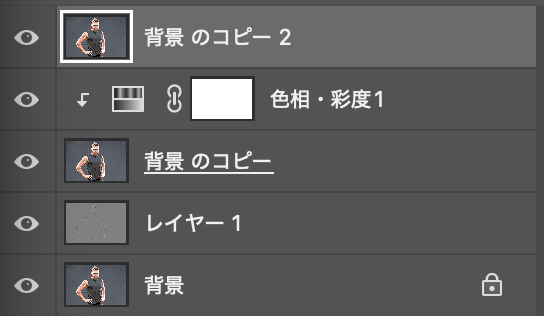
先と同様にHDRトーンをかけたレイヤーをコピーして、一番上のレイヤーに持ってきます。
彩度を下げる
さっきと同じように彩度を下げる処理をします。次の工程で単純に合成すると彩度が高くなりすぎるためです。レイヤー > 新規調整レイヤー > 色相・彩度を選択します。(次のダイアログで「下のレイヤーを使用してクリッピングマスクを作成」にチェックを入れておきます)
色彩の統一にチェックを入れて彩度スライダを左に持ってきて、モノクロの状態にします。
ノイズフィルターをかける
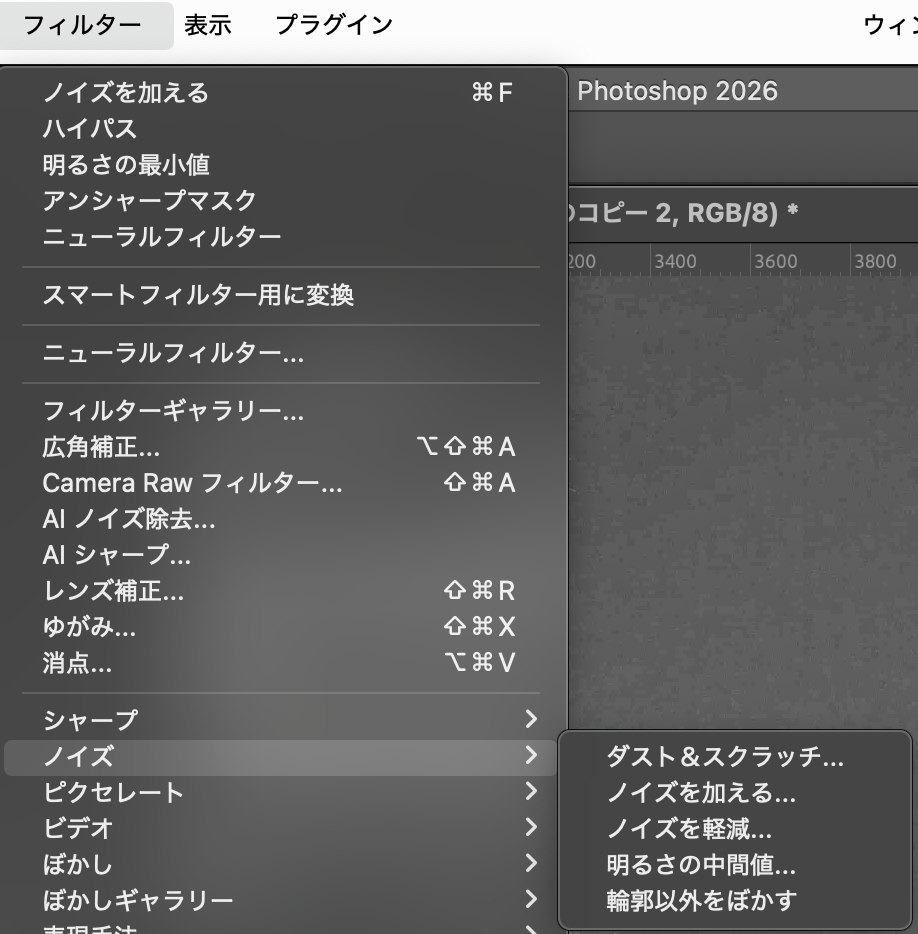
先ほどと同じくざらっとした質感を足すために、コピーしたレイヤーに対してフィルター > ノイズ > ノイズを加えるからノイズを足します。
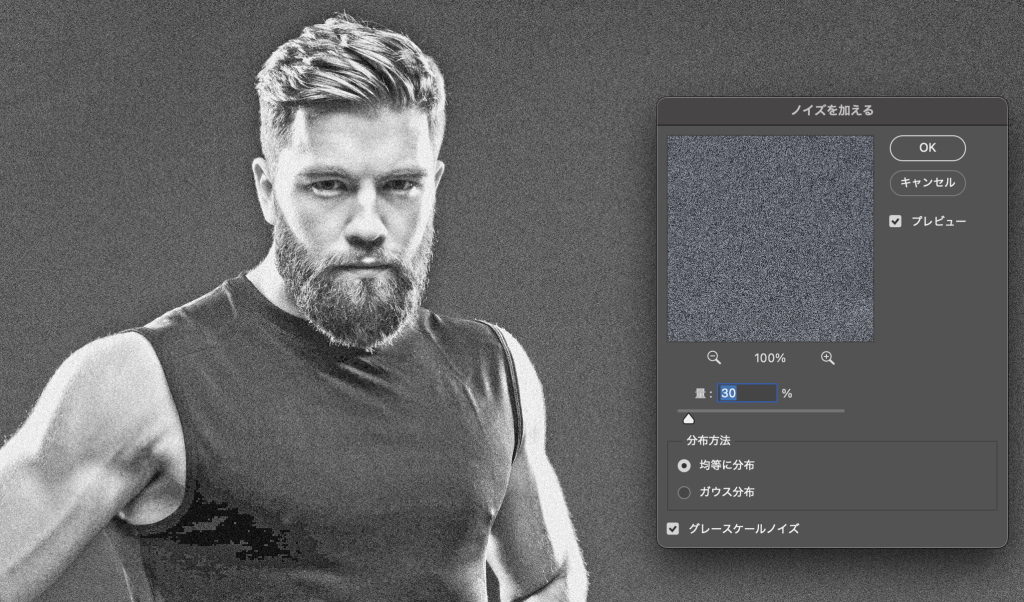
分布方法は均等に分布を選んで、量は画像にもよりますが30前後にしてみてください。
描画モードをピンライトにする
最後にレイヤーの描画モードをピンライトに変更します。
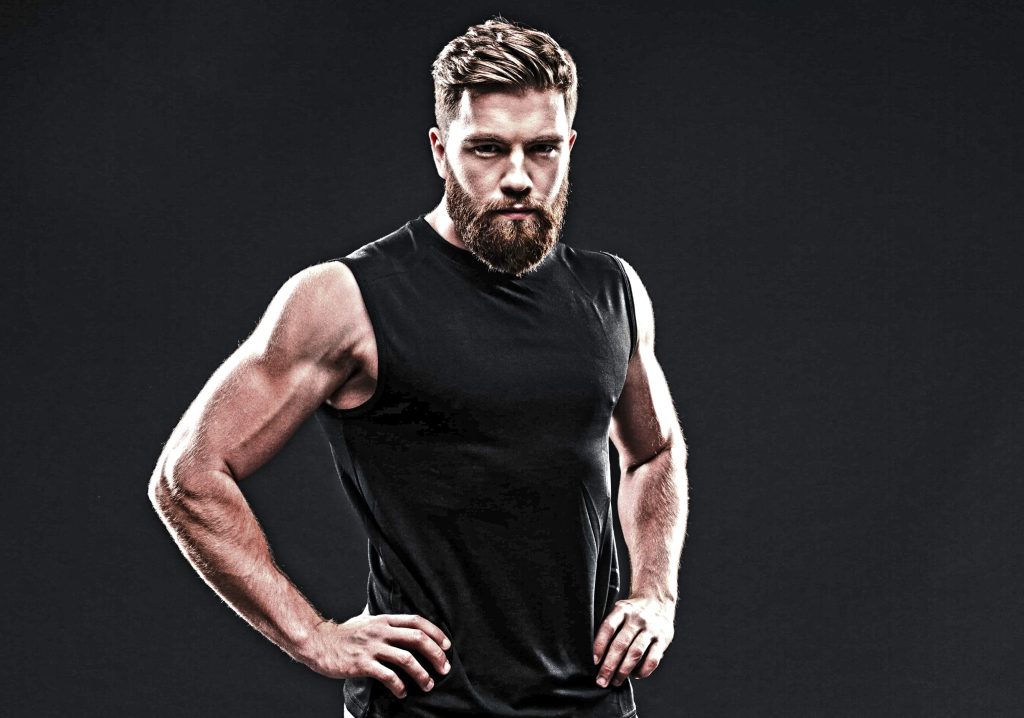
お疲れ様でした! こちらで黒背景の画像の場合も完了です。画像によってはまだ背景の黒が明るくなりすぎて不自然な感じになることもあります。その場合はトーンカーブで微調整を加えてみてください。お好みでアンシャープマスクをかけてもいいですね。こちらもブログでは圧縮されてしまってディティールが伝わりづらいので、お手元で一度やってみると効果が感じられると思います。